Tu computadora es una inversión valiosa que merece cuidados especiales. Sin un cuidado adecuado, incluso los equipos más potentes pueden fallar prematuramente, causando pérdidas de datos y gastos innecesarios. La clave está en implementar rutinas consistentes que mantengan tu sistema funcionando como el primer día.
¿Qué es el Mantenimiento Preventivo de Computadoras?
El mantenimiento preventivo de computadoras representa un conjunto de acciones planificadas y sistemáticas diseñadas para prevenir fallos antes de que ocurran. A diferencia del mantenimiento correctivo, que responde a problemas ya existentes, esta metodología proactiva se centra en la prevención.
¿Por qué es tan crucial? Principalmente porque permite detectar problemas potenciales en etapas tempranas, cuando aún son fáciles y económicos de resolver. Un programa bien estructurado de mantenimiento preventivo de computadoras puede extender la vida útil de tu equipo hasta un 40%, según estudios de la industria tecnológica.
Este enfoque incluye tanto aspectos físicos como lógicos del sistema. Los componentes físicos requieren limpieza regular y verificación de conexiones, mientras que el software necesita actualizaciones constantes y optimización de rendimiento. La combinación de ambos aspectos garantiza un funcionamiento óptimo.
Las ventajas son múltiples: reducción de costos de reparación, mayor estabilidad del sistema, mejor rendimiento general y, lo más importante, protección de datos valiosos que podrían perderse en caso de fallo súbito del equipo.
Limpieza Física del Hardware
La acumulación de polvo es el enemigo silencioso de cualquier computadora. Este contaminante microscópico puede causar sobrecalentamiento, ruido excesivo en ventiladores y, eventualmente, fallo de componentes críticos.
Para realizar una limpieza efectiva del hardware, necesitas herramientas específicas: aire comprimido, pinceles antiestáticos y paños de microfibra. Nunca uses aspiradoras domésticas, ya que pueden generar electricidad estática dañina para los circuitos electrónicos.
El proceso comienza desconectando completamente el equipo de la corriente eléctrica. Abre la carcasa siguiendo las instrucciones del fabricante y localiza las áreas con mayor acumulación de polvo: ventiladores, disipadores de calor y ranuras de expansión.
Aplica aire comprimido en ráfagas cortas, manteniendo la lata en posición vertical. Los ventiladores deben sujetarse para evitar que giren libremente, lo cual podría generar corriente eléctrica perjudicial. Presta especial atención al disipador del procesador, donde el polvo puede formar capas densas que comprometen la transferencia de calor.
La limpieza externa también requiere atención. Utiliza soluciones de limpieza especializadas para electrónicos, aplicándolas sobre el paño, nunca directamente sobre el equipo. Las pantallas LCD o LED requieren productos específicos para evitar daños en sus recubrimientos protectores.
Esta rutina debería realizarse cada tres meses en ambientes domésticos normales, pero puede necesitar mayor frecuencia en entornos polvorientos o con mascotas.
Optimización del Sistema Operativo
Un sistema operativo optimizado es fundamental para el rendimiento general. Con el tiempo, Windows y otros sistemas acumulan archivos temporales, entradas de registro obsoletas y programas que se inician automáticamente sin necesidad real.
La limpieza de archivos temporales debe ser regular. Windows incluye la herramienta «Liberador de espacio en disco» que elimina archivos innecesarios de forma segura. También puedes usar el comando %temp% para acceder directamente a la carpeta de archivos temporales y eliminar su contenido manualmente.
El registro del sistema requiere atención especial. Programas como CCleaner pueden limpiar entradas obsoletas, pero siempre crea un punto de restauración antes de realizar cambios. Un registro corrupto puede inutilizar completamente el sistema operativo.
Los programas de inicio automático consumen recursos valiosos. Accede al Administrador de tareas (Ctrl+Shift+Esc) y revisa la pestaña «Inicio». Deshabilita programas que no necesitas inmediatamente al encender la computadora. Esto puede reducir significativamente el tiempo de arranque.
La desfragmentación del disco duro tradicional (HDD) reorganiza los datos para acceso más eficiente. Windows incluye una herramienta nativa que puedes programar para ejecutarse automáticamente. Sin embargo, nunca desfragmentes unidades SSD, ya que esto puede reducir su vida útil sin beneficios de rendimiento.
Actualización de Software y Drivers
Mantener el software actualizado es un pilar fundamental del mantenimiento preventivo de computadoras. Las actualizaciones no solo agregan nuevas funciones, sino que corrigen vulnerabilidades de seguridad y mejoran la estabilidad general del sistema.
Windows Update debe configurarse para instalación automática de actualizaciones críticas. Sin embargo, es recomendable revisar manualmente las actualizaciones opcionales, especialmente drivers de hardware que pueden mejorar significativamente el rendimiento.
Los drivers desactualizados son una causa común de problemas de compatibilidad y rendimiento reducido. La tarjeta gráfica, especialmente en sistemas gaming o de diseño, requiere actualizaciones frecuentes. NVIDIA y AMD lanzan drivers optimizados regularmente que pueden aumentar el rendimiento en juegos hasta un 15%.
Para identificar drivers obsoletos, puedes usar el Administrador de dispositivos de Windows o herramientas especializadas como Driver Booster. Siempre descarga drivers desde sitios oficiales del fabricante para evitar malware disfrazado de software legítimo.
Los programas de terceros también requieren atención. Navegadores web, suites de oficina y software de seguridad lanzan actualizaciones constantes. Habilita las actualizaciones automáticas cuando sea posible, pero verifica que no interfieran con tu flujo de trabajo.
Gestión de Antivirus y Seguridad
La seguridad informática es un componente inseparable del mantenimiento preventivo de computadoras. Un sistema infectado no solo compromete tu información personal, sino que también puede degradar significativamente el rendimiento general del equipo.
¿Cuál es el mejor antivirus? La respuesta depende de tus necesidades específicas. Windows Defender, incluido nativamente en Windows 10 y 11, ofrece protección sólida para usuarios promedio. Sin embargo, usuarios con mayor exposición a riesgos pueden beneficiarse de soluciones como Bitdefender, Kaspersky o Norton.
La configuración del antivirus debe balancearse entre protección y rendimiento. Escaneos completos semanales son ideales, pero pueden programarse durante horas de inactividad para evitar interrupciones. Los escaneos rápidos diarios detectan amenazas recientes sin impacto significativo en el rendimiento.
Las actualizaciones de definiciones de virus deben ser automáticas y frecuentes. Los ciberdelincuentes crean miles de nuevas amenazas diariamente, por lo que bases de datos desactualizadas ofrecen protección limitada contra malware moderno.
No olvides el firewall del sistema. Windows incluye uno nativo que debe mantenerse activo. Para usuarios avanzados, firewalls de terceros como ZoneAlarm ofrecen control granular sobre conexiones de red, bloqueando comunicaciones sospechosas de programas potencialmente maliciosos.
La navegación segura también forma parte de esta estrategia. Evita sitios web sospechosos, no descargues software de fuentes no confiables y mantente alerta ante correos electrónicos de phishing que intentan robar credenciales de acceso.
Mantenimiento del Disco Duro
El disco duro almacena toda tu información digital, convirtiéndolo en uno de los componentes más críticos de cualquier sistema. Un programa efectivo de mantenimiento preventivo de computadoras debe incluir rutinas específicas para preservar la integridad de este componente vital.
Los discos duros tradicionales (HDD) requieren desfragmentación regular. Con el tiempo, los archivos se fragmentan y dispersan por el disco, obligando al cabezal de lectura a realizar más movimientos para acceder a la información completa. La herramienta nativa de Windows puede automatizar este proceso, ejecutándose semanalmente durante horas de baja actividad.
Para unidades de estado sólido (SSD), la desfragmentación es contraproducente. En su lugar, utiliza la función «Optimizar» de Windows, que ejecuta el comando TRIM para mantener el rendimiento óptimo. Este comando informa al SSD qué bloques de datos ya no contienen información válida y pueden ser borrados internamente.
El monitoreo de la salud del disco puede prevenir pérdidas catastróficas de datos. Herramientas como CrystalDiskInfo proporcionan información detallada sobre el estado de tus unidades de almacenamiento, incluyendo temperatura de funcionamiento, sectores dañados y estadísticas S.M.A.R.T.
Los sectores dañados son señales de advertencia temprana de fallo inminente. La herramienta chkdsk de Windows puede identificar y marcar estos sectores como inutilizables, evitando que el sistema intente escribir datos en áreas comprometidas.
Mantén al menos 15% de espacio libre en tu disco principal. Los discos completamente llenos no solo funcionan más lentamente, sino que también pueden experimentar problemas de estabilidad cuando el sistema operativo no encuentra espacio para archivos temporales esenciales.
Control de Temperatura y Ventilación
El sobrecalentamiento es una de las causas principales de fallo prematuro en componentes electrónicos. Un mantenimiento preventivo de computadoras efectivo debe incluir monitoreo térmico constante y verificación del sistema de refrigeración.
¿Qué temperaturas son normales? Los procesadores modernos pueden operar seguramente hasta 80°C bajo carga intensa, pero temperaturas ideales se mantienen entre 40-65°C durante uso normal. Las tarjetas gráficas soportan temperaturas ligeramente superiores, pero igualmente deben mantenerse por debajo de 85°C.
HWMonitor y Core Temp son aplicaciones gratuitas que proporcionan monitoreo térmico en tiempo real. Estas herramientas pueden alertarte cuando las temperaturas exceden límites seguros, permitiendo acción correctiva antes de que ocurran daños permanentes.
Los ventiladores requieren mantenimiento regular. La acumulación de polvo en las aspas reduce su eficiencia y aumenta el ruido de funcionamiento. Limpia los ventiladores cada tres meses utilizando aire comprimido, siempre manteniendo las aspas inmóviles durante la limpieza para evitar daños en los rodamientos.
La pasta térmica entre el procesador y su disipador se degrada con el tiempo, perdiendo eficiencia en la transferencia de calor. En sistemas con más de tres años, considera reemplazar la pasta térmica con productos de calidad como Arctic MX-4 o Thermal Grizzly Kryonaut.
El flujo de aire dentro de la carcasa también es crucial. Una configuración ideal incluye ventiladores de entrada en la parte frontal inferior y ventiladores de salida en la parte trasera superior, creando un flujo direccional que evacua eficientemente el aire caliente.
Respaldo y Protección de Datos
Ningún programa de mantenimiento preventivo de computadoras está completo sin una estrategia robusta de respaldo de datos. Los fallos de hardware, ataques de ransomware y errores humanos pueden causar pérdidas irreversibles de información valiosa.
La regla 3-2-1 es el estándar de oro para respaldos: mantén tres copias de datos importantes, en dos tipos de medios diferentes, con una copia almacenada fuera del sitio principal. Esta estrategia proporciona múltiples capas de protección contra diversos tipos de fallos.
Los servicios de almacenamiento en la nube como Google Drive, OneDrive o Dropbox ofrecen sincronización automática y acceso desde múltiples dispositivos. Sin embargo, no los consideres como única solución de respaldo, ya que problemas de conectividad o errores de sincronización pueden comprometer la integridad de los datos.
Para respaldos locales, los discos duros externos ofrecen capacidades grandes a precios accesibles. Programa respaldos automáticos semanales de archivos críticos utilizando herramientas nativas como «Historial de archivos» en Windows o software especializado como Acronis True Image.
Los respaldos de imagen completa capturan todo el sistema operativo, programas instalados y configuraciones personales. Estas copias permiten restauración completa en caso de fallo catastrófico del disco principal, reduciendo significativamente el tiempo de recuperación.
Verifica regularmente la integridad de tus respaldos intentando restaurar archivos de prueba. Un respaldo que no puede restaurarse es inútil, por lo que las verificaciones periódicas garantizan la confiabilidad del sistema de protección de datos.
Frecuencia y Cronograma de Mantenimiento Preventivo de Computadoras
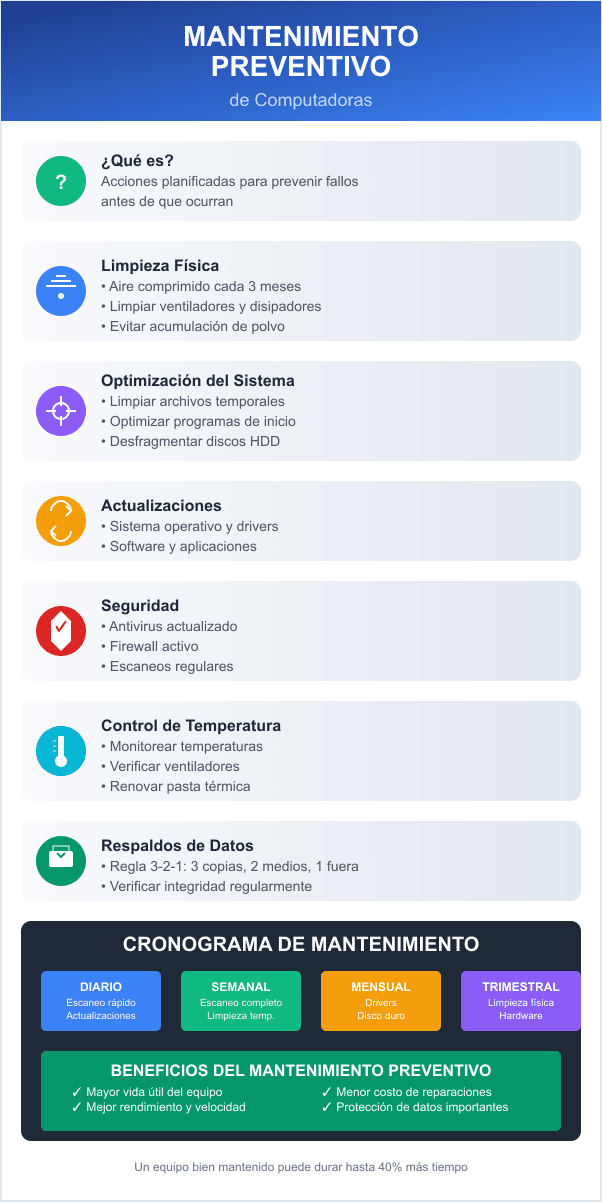
Establecer un cronograma estructurado maximiza la efectividad del mantenimiento preventivo de computadoras sin interferir significativamente con la productividad diaria. La consistencia es más importante que la intensidad.
Tareas diarias incluyen verificación de actualizaciones automáticas, ejecución de escaneo rápido de antivirus y limpieza de archivos temporales del navegador. Estas actividades requieren minimal supervisión y pueden automatizarse fácilmente.
Las rutinas semanales abarcan escaneo completo de antivirus, limpieza profunda de archivos temporales del sistema, verificación de respaldos automáticos y monitoreo de temperaturas durante carga de trabajo intensa.
Mantenimiento mensual incluye actualización manual de drivers críticos, verificación de espacio disponible en disco, limpieza del registro del sistema y revisión de programas de inicio automático para eliminar aplicaciones innecesarias.
Los procedimientos trimestrales involucran limpieza física completa del hardware, verificación de conexiones internas, actualización de software especializado y evaluación del rendimiento general del sistema comparado con métricas históricas.
El mantenimiento anual debe incluir reemplazo de pasta térmica en sistemas con más de dos años, evaluación completa de la salud del disco duro, actualización major del sistema operativo y revisión integral de la estrategia de respaldo de datos.
Documenta todas las actividades de mantenimiento en un registro digital. Esta documentación ayuda a identificar patrones de problemas recurrentes y justifica inversiones futuras en actualizaciones de hardware o software.
Conclusión de mantenimiento preventivo de computadoras
El mantenimiento preventivo de computadoras no es simplemente una recomendación técnica, sino una inversión inteligente en la longevidad y eficiencia de tus equipos tecnológicos. Los minutos invertidos en rutinas preventivas pueden ahorrarte horas de frustracion y cientos de dólares en reparaciones correctivas.
La implementación exitosa requiere disciplina y consistencia, pero los beneficios son inmediatamente evidentes: sistemas más rápidos, mayor estabilidad, mejor seguridad y, fundamentalmente, tranquilidad mental sabiendo que tus datos están protegidos.
Recuerda que la tecnología evoluciona constantemente. Mantente informado sobre nuevas herramientas y técnicas de mantenimiento consultando recursos confiables como Wikipedia y sitios especializados en tecnología.
Tu computadora es una herramienta poderosa que merece cuidados profesionales. Con las estrategias presentadas en esta guía, podrás mantener tu equipo funcionando optimamente durante años, maximizando tu inversión tecnológica y protegiendo información irreemplazable.